Управление действиями
При выборе контекста в списке контекстов, вы можете управлять действиями контекста в соответствующем блоке (Рис. 44).
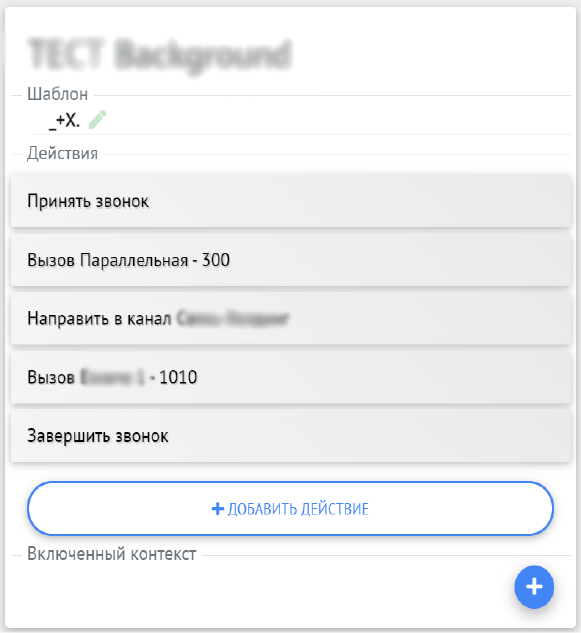
Рис. 44 — Управление действиями контекста
В качестве шаблона по умолчанию используется широкая маска. Без необходимости менять его не требуется.
Добавление действия
- В контекст необходимо нажать на кнопку «Добавить действие».
- В появившемся окне (Рис. 45) необходимо выбрать тип действия и заполнить поля для этого действия.
- Для всех действий вы можете дать краткое описание.
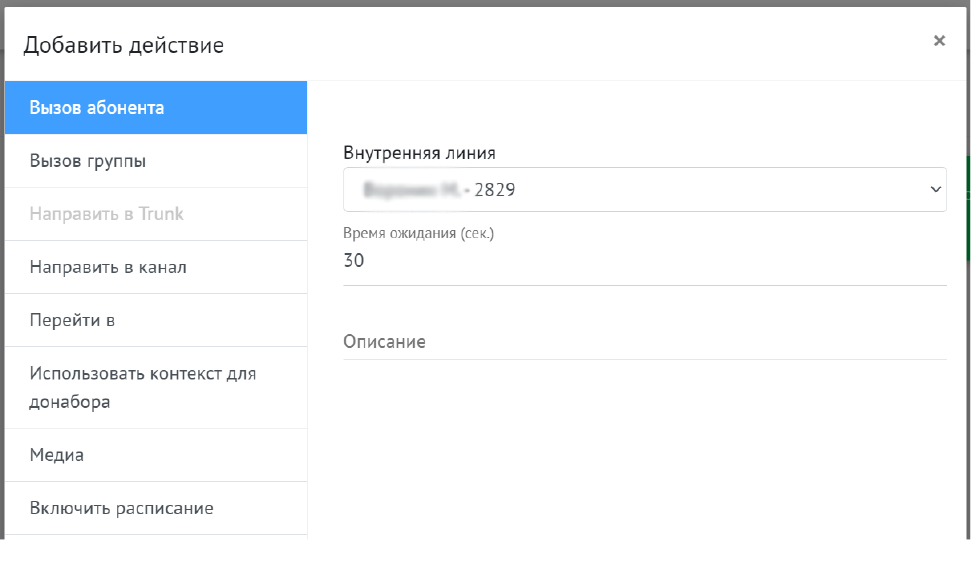
Рис. 45 — Добавить действие
Типы действий
- Вызов абонента – происходит вызов абонента, который указан в поле «Внутренняя линия». Необходимо указать время ожидания ответа абонента в поле «Время ожидания (сек.)».
- Вызов группы – происходит вызов группы, которая указана в поле «Группа». Необходимо указать время ожидания ответа абонента в группе в поле «Время ожидания (сек.)».
- Направить в Trunk – звонок направляется в SIP-транк
- Направить в канал – звонок перенаправляется в канал, указанный в поле «Канал» на номер, указанный в поле «Номер». Необходимо указать время ожидания ответа в поле «Время ожидания (сек.)».
- Перейти в – действие предназначено для перевода звонка в другой контекст, либо в IVR.
- Использовать контекст для донабора – после выполнения донабора будет вызван указанный контекст
- Медиа – проигрывание медиа, указанного в поле «Медиафайл». Есть возможность включить донабор. Необходимо указать время ожидания действия в поле «Время ожидания (сек.)».
- Включить расписание – добавляет в контекст расписание, которое указано в поле «Расписание».
- Автоответчик – добавляет в контекст автоответчик. Необходимо выбрать медиафайл в соответствующем поле, а также, добавить электронную почту в поле «Email для уведомлений», на которую будет приходить уведомление о пропущенном звонке.
- Факс – перенаправляет вызов на факс, выбранный в поле «Факс».
- Оператор по API – Возможность вызова оператора, номер которого запрашивается по API. Укажите необходимость передавать номер звонящего с «+» в соответствующем поле. Введите адрес API в поле «API URL». Выберите метод GET или POST. При необходимости заполните поля JSON DATA, Form data. А также укажите Логин и Пароль Basic Authorization и «Путь к данным в ответе (JSON Path). Номер телефона оператора, который придет в ответе, будет использован для вызова.
- Перейти к (API) – действие предназначено для перевода звонка в другой контекст, либо в IVR при указанном ответе на запрос по API. Укажите необходимость передавать номер звонящего с «+» в соответствующем поле. Введите адрес API в поле «API URL». Выберите метод GET или POST. При необходимость заполните поля JSON DATA, Form data. А также укажите Логин и Пароль Basic Authorization и «Путь к данным в ответе (JSON Path).
- Уведомление о пропущенном звонке – настройка уведомления о пропущенном вызове. Есть возможность «Определить email автоматически (для донабора)», либо указать электронную почту самостоятельно в поле «Email для уведомления». В случае если звонок будет пропущен, но уведомление будет отправлено на соответствующий адрес.
- Принять звонок – принимает входящий вызов.
- Завершить звонок – завершает вызов
- AmoCRM. Определить имя клиента – определение имени клиента через интеграцию с AmoCRM. Для этого выберите домен интеграции AmoCRM в поле «Домен».
- AmoCRM. Вызов ответственного менеджера – входящий вызов направляется на ответственного менеджера через интеграцию с AmoCRM. Для этого выберите домен интеграции AmoCRM в поле «Домен».
- Битрикс24. Определить имя клиента – определение имени клиента через интеграцию с Битрикс24. Для этого выберите домен интеграции Битрикс24 в поле «Домен».
- Битрикс24. Вызов ответственного менеджера – входящий вызов направляется на ответственного менеджера через интеграцию с Битрикс24. Для этого выберите домен интеграции Битрикс24 в поле «Домен».
- 1С. Определить имя клиента – определение имени клиента через интеграцию с 1С.
- 1С. Вызов ответственного менеджера – входящий вызов направляется на ответственного менеджера через интеграцию с 1С.
- Простые звонки. Вызов ответственного менеджера – входящий вызов направляется на ответственного менеджера через интеграцию с Простые звонки.
- Ассистент. Вызов ответственного менеджера – входящий вызов направляется на ответственного менеджера через интеграцию с Ассистент.
Редактирование
При нажатии на действие появляются кнопки управления. При нажатии на иконку карандаша появится окно редактирования, где вы можете отредактировать действие. При редактировании действия нельзя менять тип действия. Не у всех действий есть возможность редактирования. Если такая возможность отсутствует, то у действия не будет иконки карандаша.
Удаление действия
При нажатии на действие, помимо кнопки редактирования, появляется кнопка удаления действия в виде мусорной корзины. При удалении появляется окно подтверждения удаления (Рис. 46). Для подтверждения удаления нажмите кнопку «Удалить».
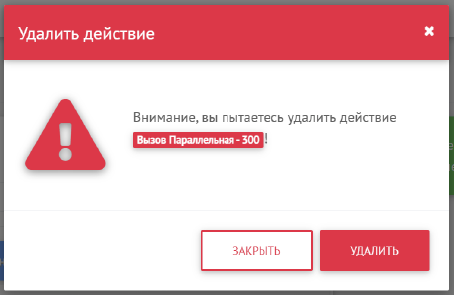
Рис. 46 — Удалить действие
Для изменения порядка действий в контексте, перетащите элемент в необходимое место.