Вызовы
Cтраница «Вызовы»
На данной странице содержатся все вызовы (Рис. 25).
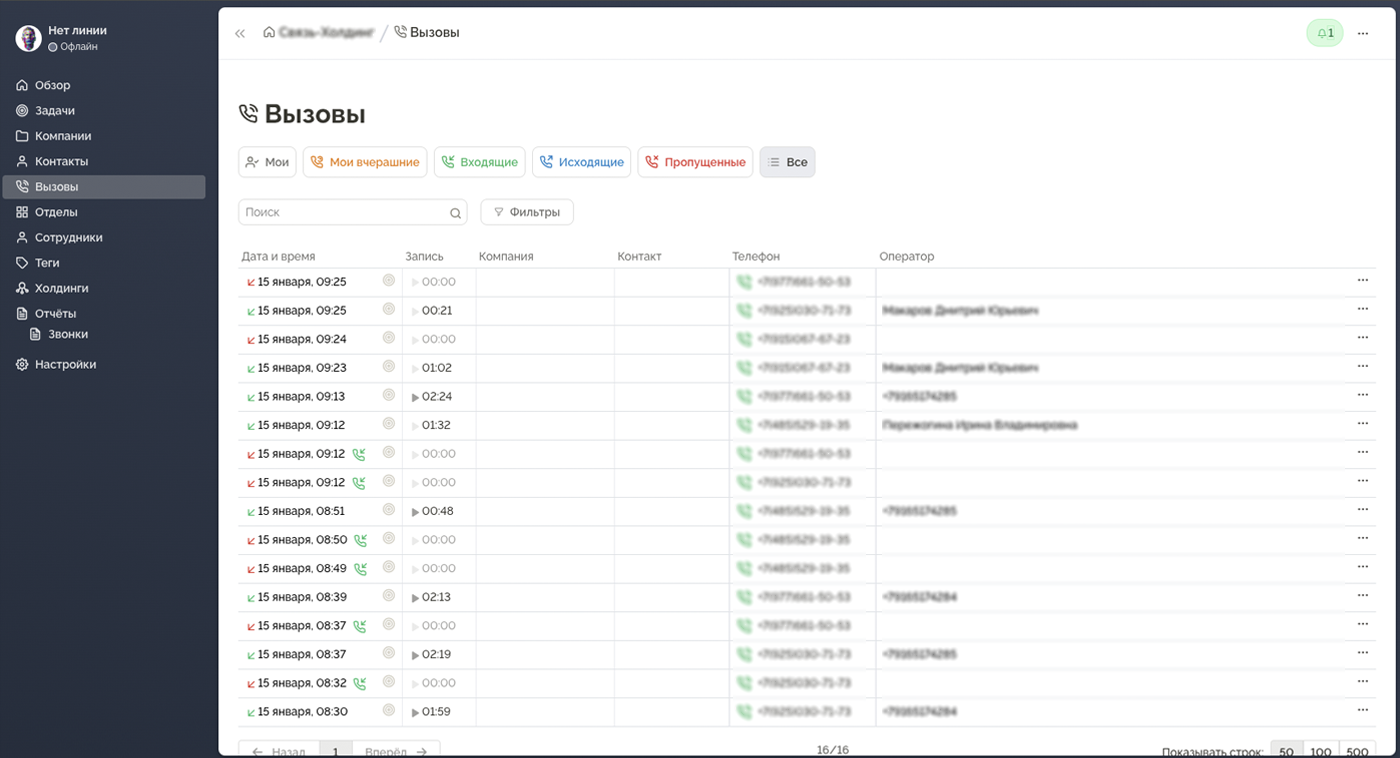
Рис. 25 — Список вызовов
Статусы и цветовая индикация вызовов
- Входящие вызовы — иконка стрелки вниз
- Исходящие звонки — иконка стрелки вверх
Цвета стрелок:
- Зелёная стрелка — успешный звонок (вызов принят)
- Красная стрелка — звонок не состоялся (абонент или оператор не ответили)
подсказка
Для удобной работы со списком звонков используйте фильтры — они помогут быстро находить нужные вызовы по различным критериям.
Основные категории фильтров
- Мои — входящие и исходящие звонки текущего пользователя (по умолчанию за текущую дату)
- Мои вчерашние — входящие и исходящие звонки текущего пользователя за вчерашнюю дату
- Входящие — входящие звонки текущего пользователя (по умолчанию за текущую дату)
- Исходящие — исходящие звонки текущего пользователя (по умолчанию за текущую дату)
- Пропущенные — входящие и исходящие звонки на текущий аккаунт, которые остались без ответа (по умолчанию за текущую дату)
- Все — все звонки на текущий аккаунт (по умолчанию за текущую дату)
Дополнительные фильтры для уточнения
После выбора основной категории можно уточнить результаты с помощью следующих фильтров:
- Поиск — поле для ввода номера. Поиск осуществляется по колонкам «Телефон» и «Оператор»
- Период — интервал дат, в который были совершены звонки
- Направление — возможность выбрать направление звонка: входящий или исходящий
- Карточка — вызовы, принадлежащие контактам выбранной карточки (компании)
- Контакт — вызовы, принадлежащие выбранному контакту
- Оператор — вызовы, в которых указан выбранный оператор
Прослушивание записи разговора
В колонке «Запись» указано время разговора. Для воспроизведения записи:
- Найдите кнопку «Play» (иконка в виде треугольника ▶️)
- Нажмите на неё для прослушивания записи
к сведению
Ограничения доступа к записям:
Вы можете прослушивать только:
- Записи звонков, в которых вы указаны в качестве оператора
- Записи, где к внутренней линии не привязан оператор
Совершение звонка
В колонке «Телефон»:
- Наведите курсор на номер телефона
- Появится иконка с зелёной трубкой 📞
- Нажмите на иконку для совершения вызова на данный номер
Привязка номера к контакту
Если телефонный номер не привязан к контакту:
- Наведите курсор на номер в колонке «Телефон»
- Появится иконка с пользователем и знаком плюса 👤➕
- Нажмите на иконку — откроется окно привязки номера (Рис. 21)
Рис. 21 - Окно привязки номера к контакту
Процесс привязки:
-
Выберите компанию:
- Выберите существующую компанию из списка, или
- Создайте новую, нажав на кнопку с иконкой листа с плюсом 📄➕ справа от поля
-
Выберите контакт:
- Выберите существующий контакт из списка, или
- Создайте новый, нажав на кнопку с иконкой пользователя с плюсом 👤➕ справа от поля
-
Завершите привязку:
- Нажмите кнопку «Привязать»
- Номер будет связан с выбранным контактом и компанией
Действия со звонком
Нажмите на иконку три точки в нужном звонке, чтобы открыть меню дополнительных действий:
- Привязать контакт: если к текущему звонку не указан контакт, вы можете быстро связать его с клиентом или коллегой из адресной книги.
- Создать задачу: мгновенно сформируйте новую задачу на основе этого разговора. Все детали звонка будут автоматически перенесены в описание.
- Перевести текст: преобразуйте аудиозапись разговора в подробный текстовый конспект для удобного анализа, поиска и цитирования (Рис. 27).
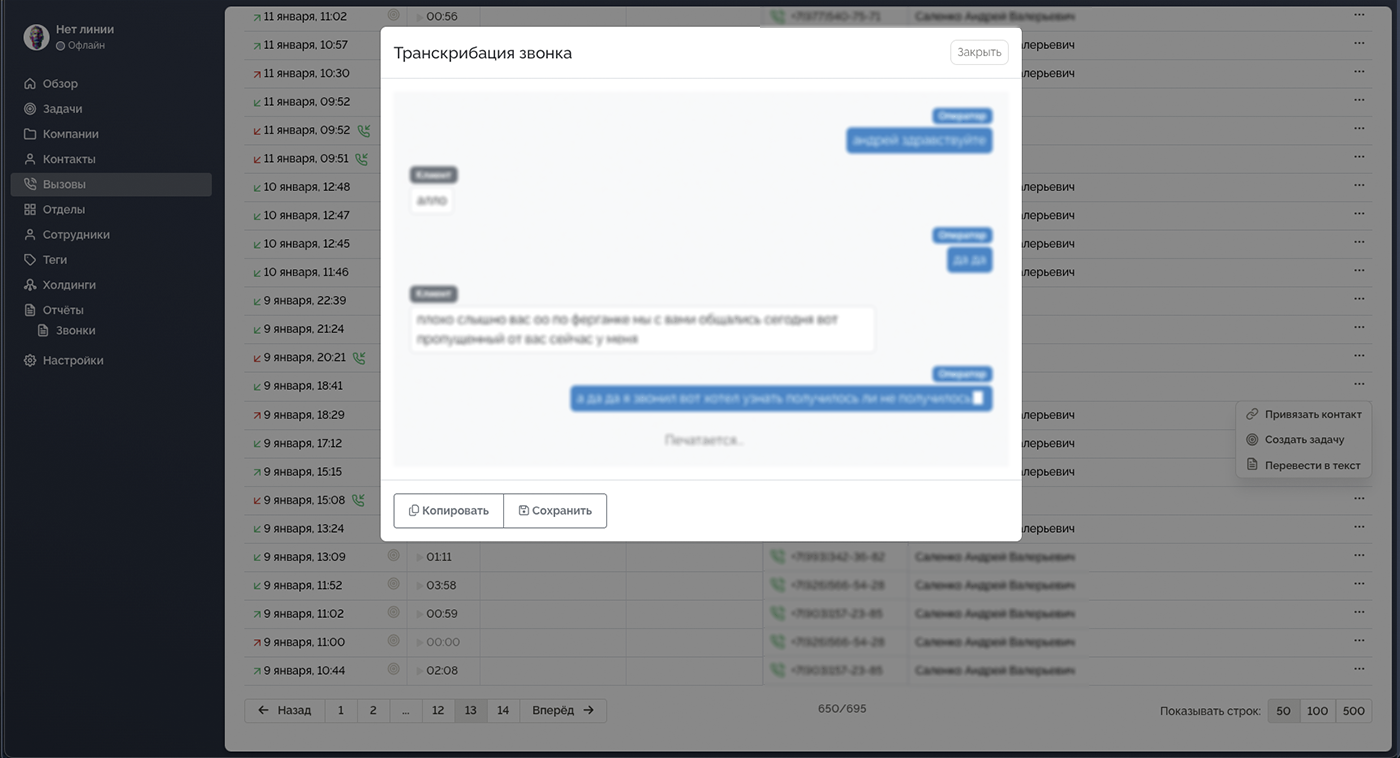
Рис.27 — Транскрибация