Знакомство с интерфейсом
В этом разделе вы узнаете о основных инсрументах для эффективной работы: фильтрация и сортировка данных, быстрый поиск, управление архивом и создание новых элементов. Эти функции сделают ваше взаимодействие с системой удобным и продуктивным.
Сортировка
Таблицы можно сортировать, нажав на заголовок столбца. При наведении курсора на заголовок сортируемого столбца он меняется на значок руки. Заголовок колонки, по которой выполняется сортировка, содержит стрелку: (Рис. 6)
- ↑ Стрелка вверх — список отсортирован от большего к меньшему (по убыванию)
- ↓ Стрелка вниз — список отсортирован от меньшего к большему (по возрастанию)
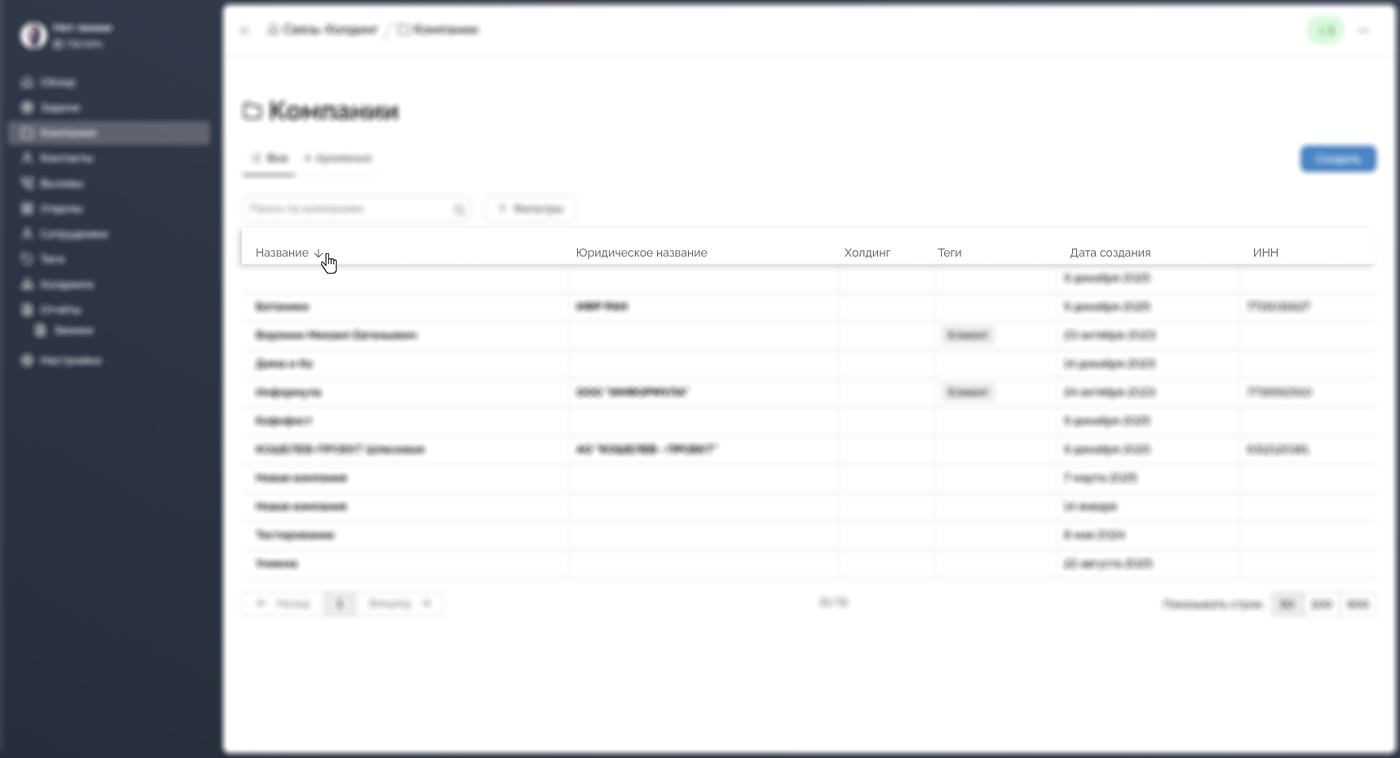
Рис. 6 — Сортировка
Если при наведении курсора на заголовок столбца он не меняется на значок руки, значит данный столбец не поддерживает сортировку.
Фильтры
В системе реализована детальная система фильтрации, позволяющая точно настроить поиск данных по множеству параметров. Помимо базовых фильтров доступны специализированные критерии для каждого раздела:
- Для работы с компаниями — фильтрация по холдингам, ИНН организации.
- Для анализа звонков — выбор по конкретному оператору, контакту, периоду и направлению вызова.
- Для работы с контактами — выбор конкретной компании.
- Для управления задачами — фильтры по исполнителям, авторам, компании и т.д. (Рис. 7).
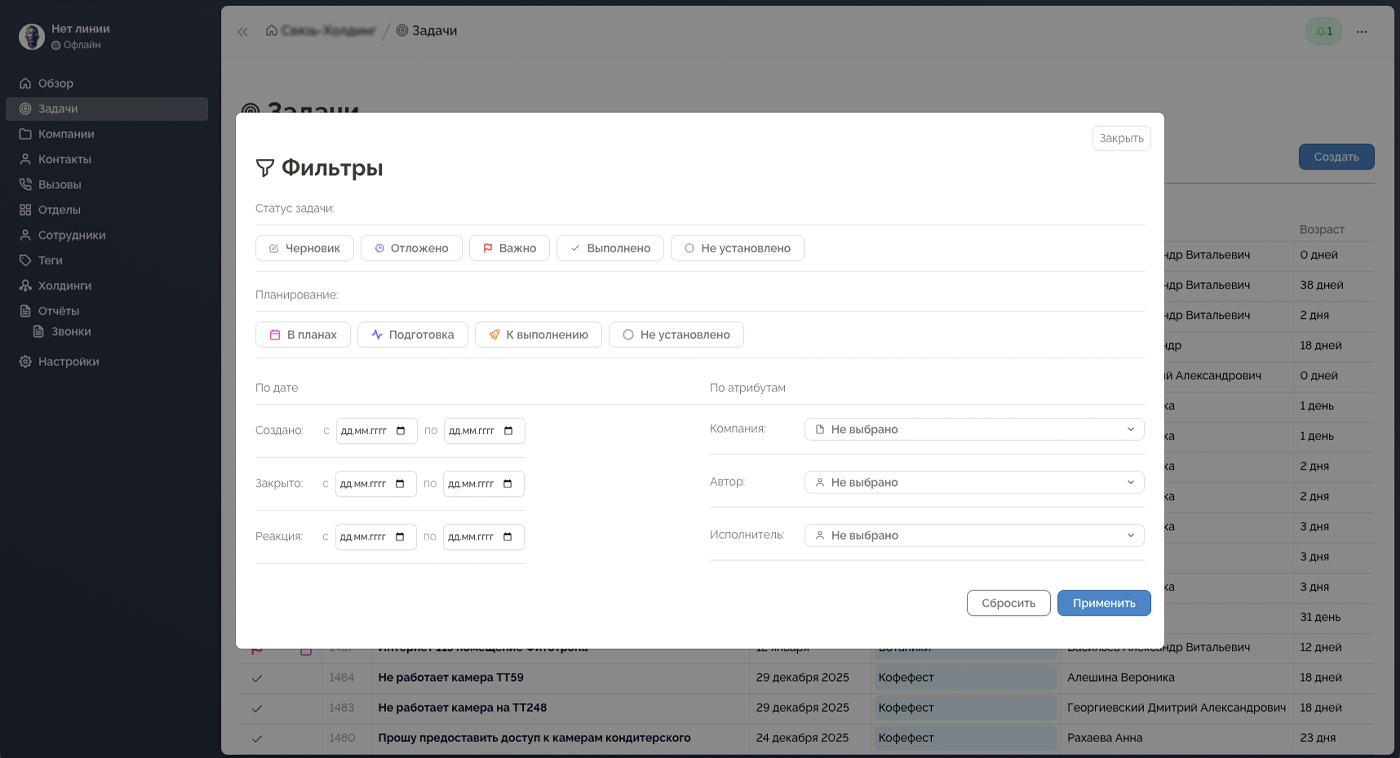
Рис. 7 — Фильтры
Такая фильтрация позволяет быстро находить нужную информацию, комбинируя различные критерии для максимально точных результатов.
Поиск
Поиск в системе позволяет быстро находить нужные данные по ключевым полям в каждом разделе. Для выполнения поиска введите текст и нажмите Enter или кликните на кнопку лупы (🔍). Чтобы очистить поисковый запрос и вернуться к полному списку, нажмите на кнопку крестик (×) рядом с кнопкой лупы (🔍).
Создание элементов
Почти в каждом разделе системы есть возможность создавать новые элементы: задачи, компании, отделы, сотрудников и другие сущности. Процесс создания следует единому интуитивному принципу. После нажатия на соответствующую кнопку, откроется страница ( Рис. 8 ).
- Поле «Имя» уже активно — курсор автоматически установлен в это поле
- Введите имя
- Для сохранения имени:
- Нажмите Enter, или
- Щёлкните мышью в любой другой области страницы
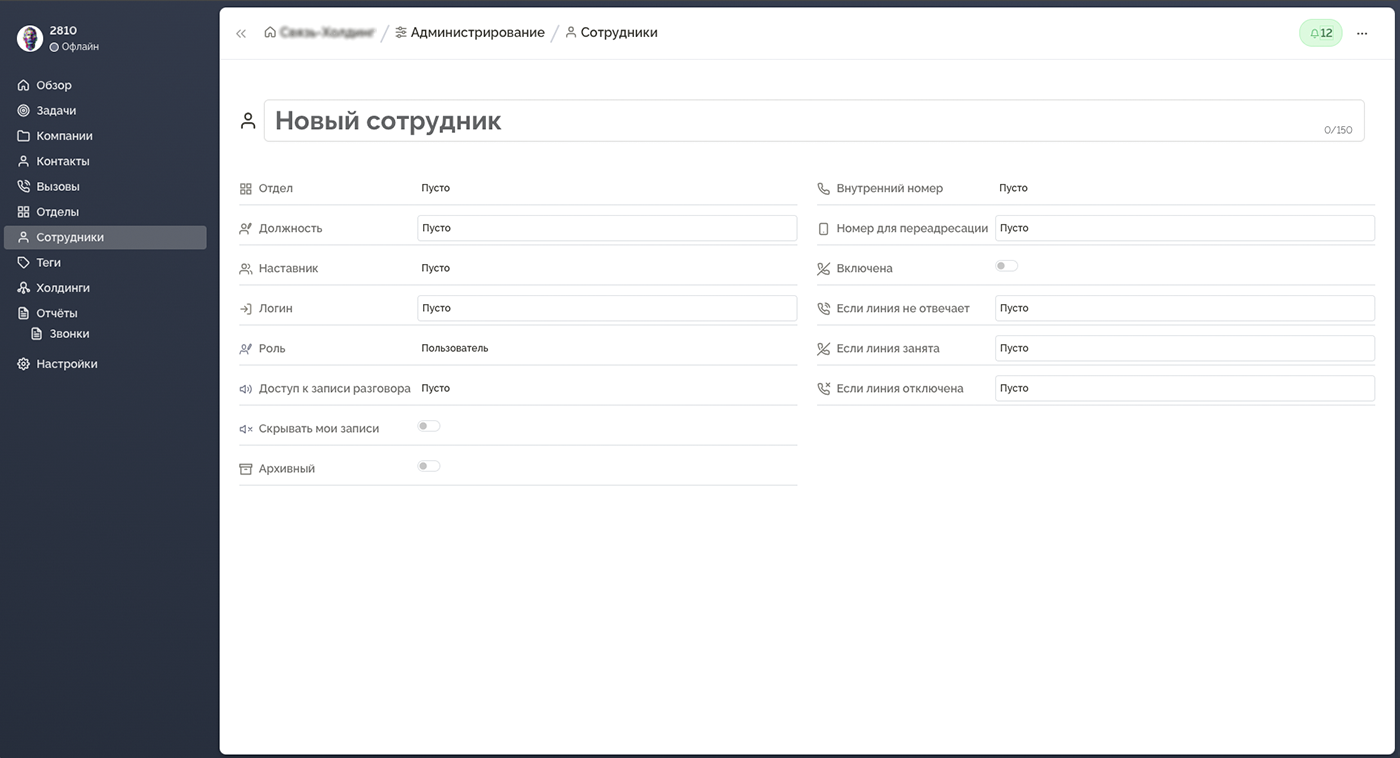
Рис. 8 — Пример создание нового элемента
Имя нового сотрудника не должно быть пустым.
Совет: После создания базового элемента вы можете сразу перейти к его детальной настройке — добавить контакты для компании, описание задачи, информацию о сотруднике и т.д.