Сотрудники
Cтраница «Сотрудники»
На данной странице содержатся задачи для сотрудников компании, которые могут быть привязаны как к компании в целом, так и к определённому контакту в частности (Рис. 30).
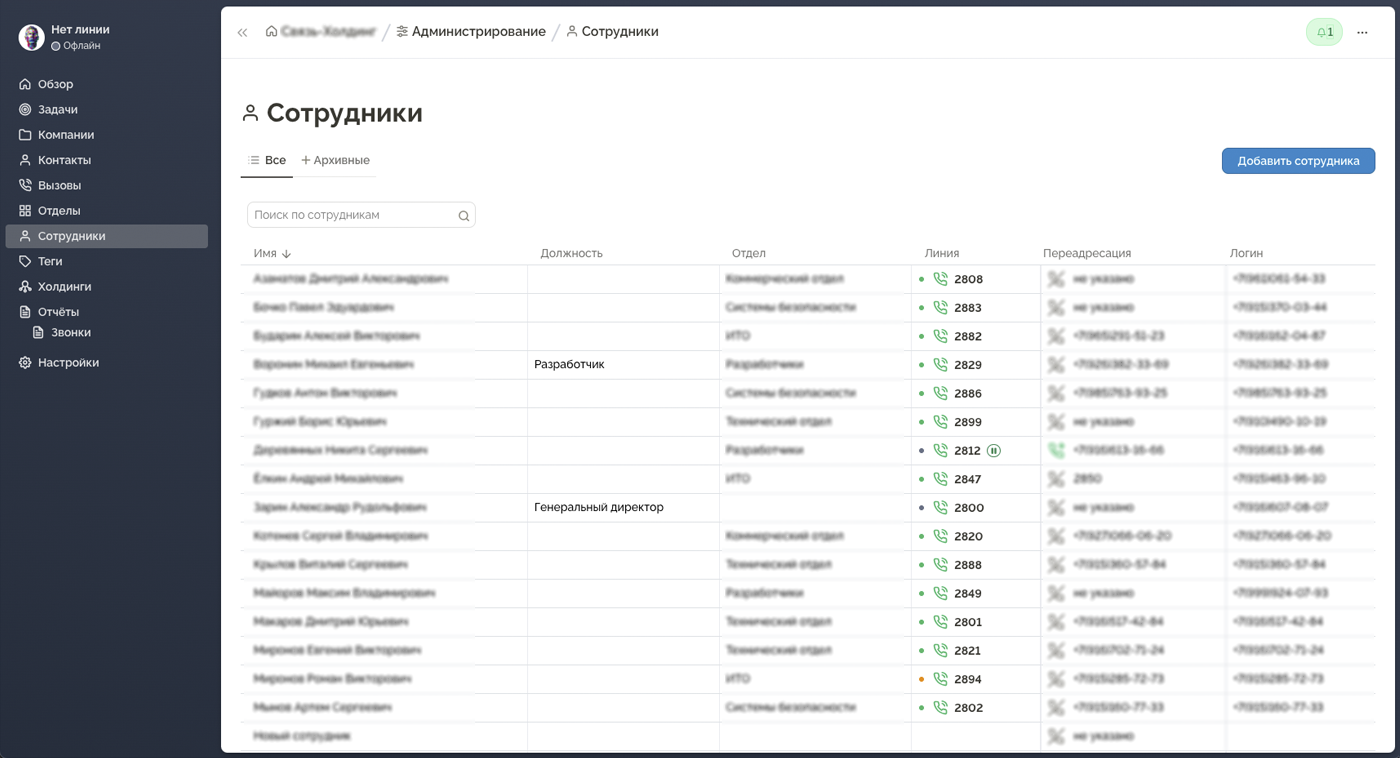
Рис. 30 — Интерфейс «Сотрудники»
В списке сотрудников вы можете включить отображение архивных записей. Для этого переключитесь на вкладку «Архивные». Архивные записи будут выделены серым цветом.
Указание имени сотрудника
- Поле «Имя» уже активно — курсор автоматически установлен в это поле
- Введите имя сотрудника
- Для сохранения имени:
- Нажмите Enter, или
- Щёлкните мышью в любой другой области страницы
Имя нового сотрудника не должно быть пустым.
После указания имени сотрудник считается созданным. Для управления сотрудником:
- Перейдите к его редактированию сразу после создания, или
- Выберите сотрудника из списка в разделе «Сотрудники»
Настройка линии и переадресации
Линия сотрудника
- Внутренний номер — выберите внутренний номер линии сотрудника
Безусловная переадресация
- Номер для переадресации — введите внутренний номер или любой телефонный номер для переадресации
- Включена — переключатель, определяющий активность переадресации
Условная переадресация настраивается в следующих случаях:
- Если линия не отвечает — срабатывает при отсутствии ответа в течение 30 секунд
- Если линия занята — срабатывает при статусе линии «Занято»
- Если линия отключена — срабатывает при статусе линии «Отключено»
Информация о сотруднике
- Отдел — отдел, в котором состоит сотрудник (выбирается из списка)
- Должность — должность сотрудника (свободный ввод)
- Логин — номер мобильного телефона для входа в аккаунт
- Роль — роль пользователя в аккаунте
- Доступ к записи разговора — определяет, какие записи может прослушивать:
- Мои звонки — только звонки, которые были отвечены пользователем
- Звонки моего отдела — только звонки, отвеченные сотрудниками отдела пользователя
- Все звонки — все звонки, поступившие на аккаунт
- Скрывать мои записи — запрещает другим пользователям прослушивать звонки текущего сотрудника
- Архивный — признак, указывающий, что сотрудник больше не активен:
- Архивные сотрудники скрываются из основного функционала
- Не отображаются в списках выбора
- По умолчанию не показываются в разделе «Сотрудники»
Удаление сотрудника
Удаление — нежелательное действие в сервисе. Функция доступна только для администраторов.
- В правом верхнем углу страницы сотрудника нажмите на три точки
- В выпадающем меню выберите «Удалить»
- В открывшемся окне подтверждения нажмите «Удалить»
Удаляйте сотрудников только если они были ошибочно созданы. В остальных случаях используйте признак «Архивный» в разделе «Информация».