Контакты
Cтраница «Контакты»
На данной странице содержатся все контакты (Рис. 28).
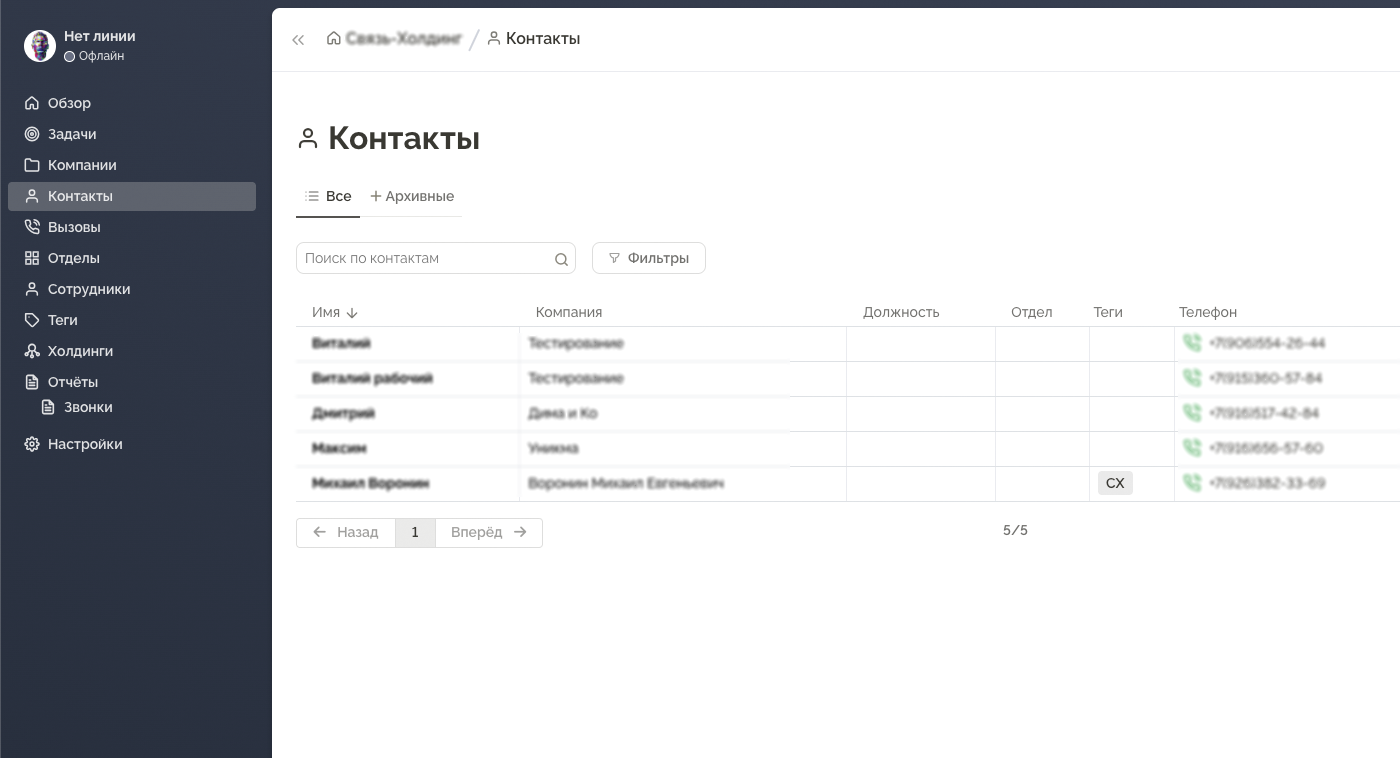
Рис. 28 — Список контактов
В списке компаний вы можете включить отображение архивных записей. Для этого переключитесь на вкладку «Архивные». Архивные записи будут выделены серым цветом.
Редактирование
После указания имени контакт считается созданным. Для управления контактом:
- Перейдите к его редактированию сразу после создания, или
- Выберите контакт из списка в разделе «Контакты»
Информация
На вкладке «Информация» можно редактировать данные контакта.
Добавление телефона:
- Нажмите кнопку «Добавить телефон»
- В выпадающем списке выберите тип телефона (мобильный или рабочий)
- В появившемся поле введите номер телефона
Добавление Email:
- Нажмите кнопку «Добавить Email»
- В появившемся поле введите адрес электронной почты
Редактирование данных:
- Нажмите на существующий телефон или email
- Поле перейдёт в режим редактирования
- Для сохранения: нажмите Enter или щёлкните в свободной области страницы
- Для отмены: нажмите клавишу Esc
Удаление телефона или email:
- Войдите в режим редактирования (нажмите на телефон или email)
- Удалите введённые данные
- Оставьте поле пустым
- Нажмите Enter или щёлкните в свободной области страницы
- Объект с пустыми данными удалится автоматически
Дополнительная информация о контакте (расположена в правой части экрана):
- Должность — свободное поле для ввода должности контакта
- Карточка — неизменяемое поле карточки (компании) контакта
- Отдел — свободное поле для ввода отдела
- Пол — выбирается из выпадающего списка
- Дата рождения
- Теги — метки для маркировки контакта (можно выбрать несколько)
- Сайт — поле для ввода веб-сайта
- Комментарий — произвольный комментарий к контакту
- Архивный — признак, указывающий, что контакт больше не активен:
- Архивные контакты скрываются из основного функционала
- Не отображаются в списках выбора
- По умолчанию не показываются в разделе «Контакты»
Задачи
На вкладке «Задачи» отображаются задачи, в которых указан текущий контакт.
Особенности:
- На этой вкладке можно создать новую задачу
- При создании задачи текущий контакт автоматически присваивается задаче
Подробную информацию по работе с задачами см. в разделе Задачи.
Вызовы
Вкладка «Вызовы» отображает входящие и исходящие звонки на текущий контакт.
Подробную информацию по работе со списком вызовов см. в разделе Вызовы.
Удаление контакта
Удаление — нежелательное действие в сервисе. Функция доступна только для администраторов.
- В правом верхнем углу страницы контакта нажмите на три точки
- В выпадающем меню выберите «Удалить»
- В открывшемся окне подтверждения нажмите «Удалить»
Удаляйте контакты только если они были ошибочно созданы. В остальных случаях используйте признак «Архивный» на вкладке «Информация».