Журнал вызовов
В журнале вызовов вы можете посмотреть все вызовы, поступающие на вашу виртуальную АТС (Рис. 64).
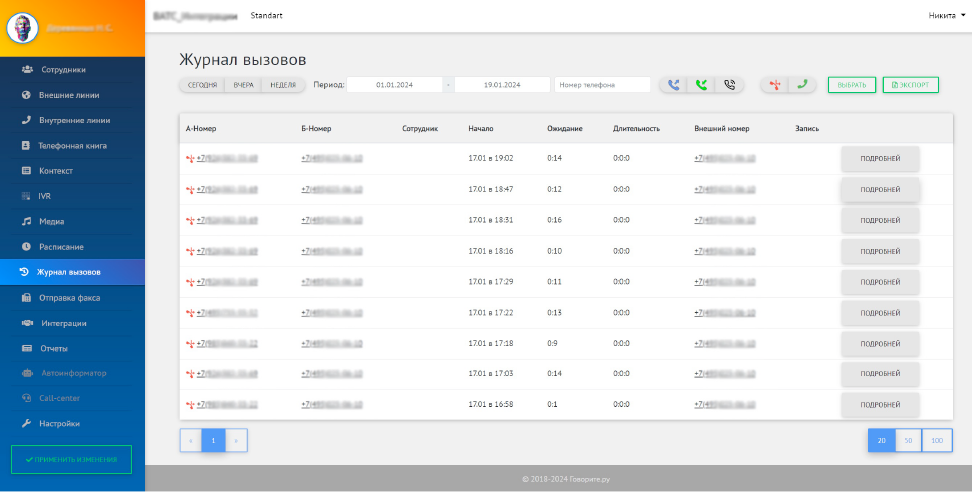
Рис. 64 — Интерфейс «Журнал вызовов»
Подробная информация
- Для просмотра подробной информации о вызове необходимо нажать на кнопку «Подробней».
- В раскрывшемся списке (Рис. 65) вы можете увидеть «движение» вызова, например, кому был направлен вызов, был ли он перенаправлен, кто пропустил вызов, какой оператор ответил, когда вызов был завершен и др.
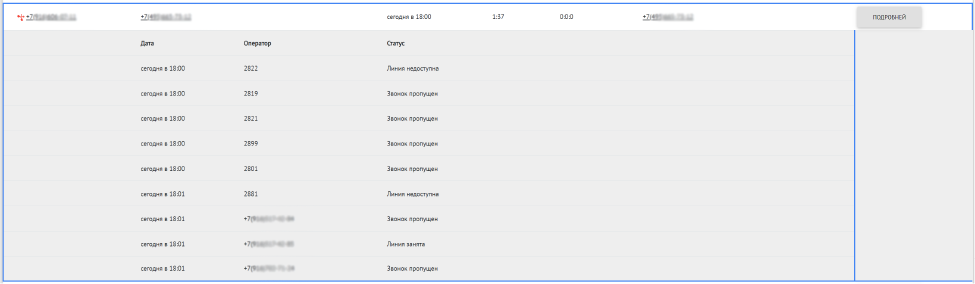
Рис. 65 — Подробная информация
Запись
- В журнале вызова вы можете прослушать запись звонка, нажав на кнопку с иконкой треугольника в круге в колонке «Запись» в строке звонка. Также есть возможность скачать запись, нажав на стрелочку вниз, которая находится рядом с кнопкой воспроизведения записи.
- Чтобы прослушать все записи, необходимо в шапке таблицы в колонке «Запись», нажать на кнопку воспроизведения записи (иконка в виде треугольника в круге). Для переключения между записями используйте двойные стрелки влево и вправо. Также можно скачать все записи одним архивом, нажав на иконку файла с молнией.
Для удобного просмотра журнала вы можете использовать фильтры.
Период
- Для выбора периода вы можете воспользоваться быстрыми фильтрами (Рис. 66), которые отфильтруют звонки на сегодня, вчера и за неделю.
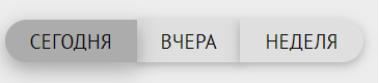
Рис. 66 — Период
- Также вы можете выбрать период самостоятельно. В поле «Период» выберите дату начала и дату окончания периода (Рис. 67), после чего нажмите на кнопку «Выбрать».

Рис. 67 — Период
Номер телефона
Фильтр по номеру телефона производит поиск по таким полям, как: «А-Номер», «Б-Номер» и «Внешний номер». Вы можете как ввести номер самостоятельно, в поле «Номер телефона» и нажать на кнопку «Выбрать», так и выбрать номер телефона в списке журнала вызовов (Рис. 68)
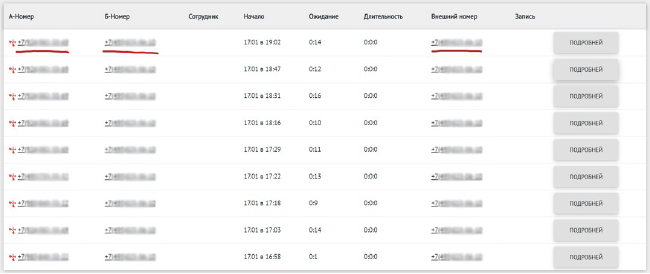
Рис. 68 — Номер телефона
Номер телефона, по которому произведена фильтрация, отображается под фильтрами (Рис. 69).

Рис. 69 — Фильтрация
Для отмены фильтра необходимо нажать на крестик, напротив номера.
Тип вызова
Можно выбрать звонки по типу: «Исходящие» - иконка с синей трубкой, «Входящие» - иконка с зелёной трубкой, а также «Внутренние» - иконка с серой трубкой (Рис. 70).
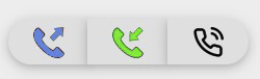
Рис. 70 — Тип вызова
Тип, по которому произведена фильтрация, отображается под фильтрами (Рис. 71).

Рис. 71 — Фильтрация
Для отмены фильтра необходимо нажать на крестик, напротив типа вызова.
Статус звонка
Фильтр по статусу звонка может быть следующий: «Не обработанные звонки» - иконка с красной трубкой и «Обработанные звонки» - иконка с зеленой трубкой (Рис. 72).
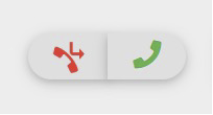
Рис. 72 — Статус звонка
Статус, по которому произведена фильтрация, отображается под фильтрами (Рис. 73).

Рис. 73 — Фильтрация
Для отмены фильтра необходимо нажать на крестик, напротив статуса звонка.
Вы можете выгрузить звонки из журнала вызовов в Excel, нажав на кнопку «Экспорт».