Раписание
Раздел расписание позволяет управлять расписанием виртуальной АТС (Рис. 59).
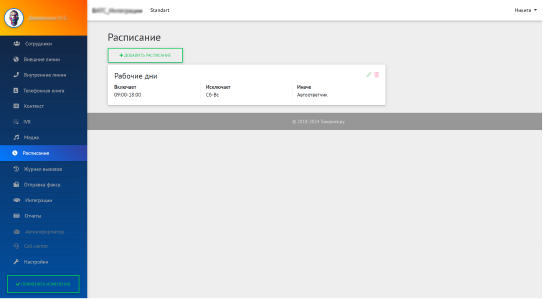
Рис. 59 — Раписание
Добавление расписания
- Для добавления расписания необходимо нажать на кнопку «Добавить расписание».
- В появившемся окне (Рис. 60) дайте название расписанию в поле «Название».
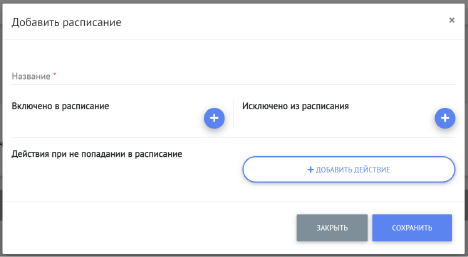
Рис. 60 — Раписание
Добавление условия
Далее необходимо добавить условие попадания в расписание в разделе «Включено в расписание», а также условие исключения из расписания в разделе «Исключено из расписания». Обратите внимание, что сначала отрабатывается условие «Исключено из расписания», а потом «Включено в расписание». Для добавления условия необходимо нажать на кнопку с иконкой «+» в соответствующем разделе. В появившемся окне (Рис. 61) необходимо заполнить следующие поля:
- Время – устанавливает время, когда будет действовать условие.
- Включить дни недели – при активации кнопки станет доступна шкала выбора недельного периода, для выбора дней недели, во время которых будет действовать условие.
- Число месяца – число месяца, когда будет действовать условие
- Месяц – месяц, когда будет действовать условие В одно расписание можно добавить несколько условий.
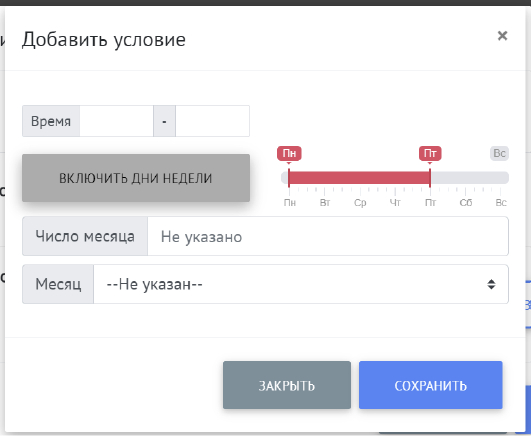
Рис. 61 — Добавление условия
Добавление действия
Для добавления действия, при непопадании в расписание необходимо нажать на кнопку «Добавить действие». В выпадающем меню вы можете выбрать следующие действия:
- Принять звонок – входящий вызов будет обработан АТС
- Вызов абонента – вызов будет направлен на абонента. Абонента необходимо указать во всплывающем окне, в поле «Внутренняя линия».
- Вызов группы – вызов будет направлен на группу. Группу необходимо выбрать во всплывающем окне, в поле «Группа».
- Направить в Trunk – вызов будет направлен в Trunk. Trunk необходимо выбрать во всплывающем окне, в поле «Trunk».
- Направить в канал – вызов будет направлен в канал. Канал необходимо выбрать во всплывающем окне, в поле «Канал». Также, необходимо указать «Номер».
- Медиа – будет проигран медиафайл. Медиафайл необходимо указать во всплывающем окне в поле «Медиафайл». Также можно включить донабор, поставив галочку в соответствующем поле.
- Автоответчик – вызов будет перенаправлен на автоответчик. Медиафайл автоответчика необходимо указать во всплывающем окне, в поле «Медиафайл», а также необходимо указать Email для уведомления.
- Перейти в – вызов будет перенаправлен в контекст или в IVR, который будет выбран во всплывающем окне, в поле «Контекст».
- Завершить звонок – вызов будет завершен.
Редактирование расписания
- Для редактирования расписания нажмите на иконку карандаша в правом верхнем углу.
- Блок перейдёт в режим редактирования (Рис 62).
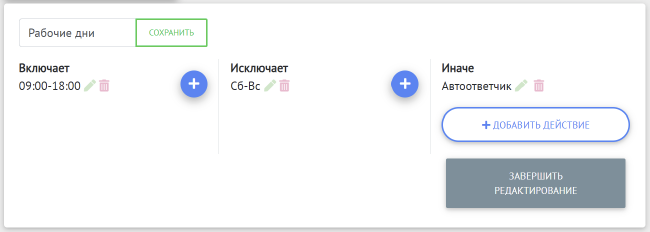
Рис. 62 — Редактирование расписания
- Для изменения названия расписания введите новое название в левое верхнее поле и нажмите сохранить.
- Для добавления нового условия в расписание нажмите кнопку с иконкой «+» в столбцах «Включает» и «Исключает». Чтобы отредактировать условие, нажмите на иконку карандаш напротив условия. А для удаления условия, нажмите иконку с мусорной корзиной, напротив условия.
- Для добавления нового действия, нажмите на кнопку «Добавить действие». Чтобы отредактировать действие, необходимо нажать на карандаш напротив действия. Для удаления действия, нажмите иконку с мусорной корзиной, напротив действия.
- После того, как вы внесли все изменения, нажмите на кнопку «Завершить редактирование».
Удаление расписания
- Для удаления расписания, необходимо нажать на иконку мусорной корзины в правом верхнем углу.
- Во всплывающем окне (Рис. 63) подтвердите удаление расписания нажав на кнопку «Удалить».
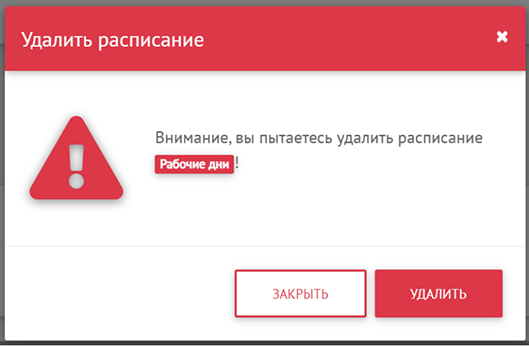
Рис. 63 — Удаление расписания