Сотрудники
Сотрудники – это пользователи виртуальной АТС, которые имеют доступ к аккаунту. В зависимости от роли (пользователь или администратор) сотрудник может управлять различными настройками виртуальной АТС. Также, сотрудника можно прикрепить к внутренней линии, чтобы персонифицировать вызовы.
Раздел управления сотрудниками. Здесь вы можете посмотреть всех добавленных сотрудников, отредактировать их и пригласить новых (Рис. 14).
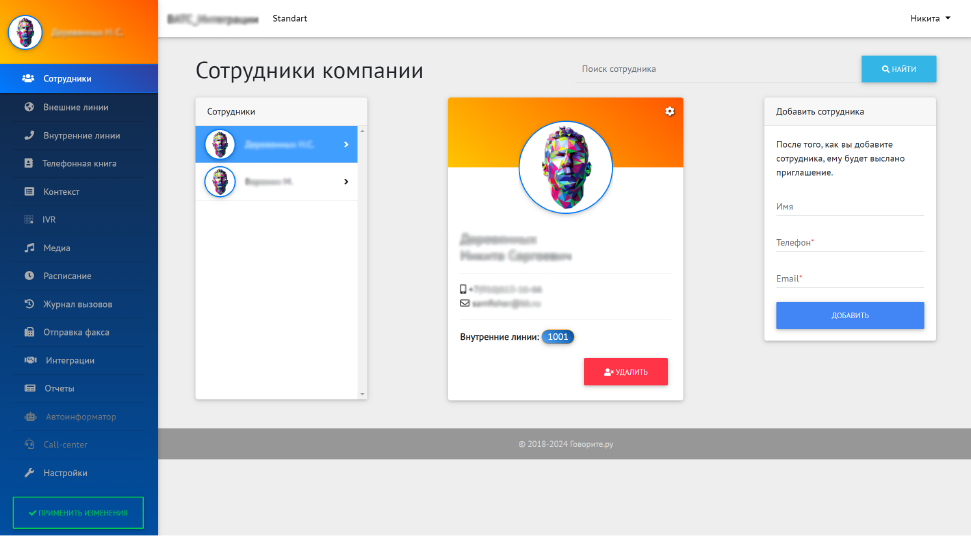
Рис. 14 — Интерфейс управления сотрудниками
Добавить сотрудника
Вы можете добавить нового сотрудника для работы с виртуальной АТС. Для этого воспользуйтесь формой добавления сотрудника (Рис. 15).
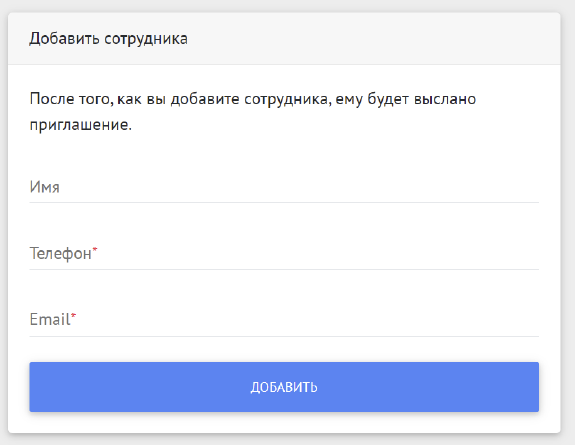
Рис. 15 — Форма приглашения нового сотрудника
- Введите имя сотрудника в соответствующее поле
- Укажите мобильный телефон сотрудника
- Введите email сотрудника
- Нажмите кнопку «Добавить»
После отправки приглашения на указанный электронный адрес придёт письмо с инструкциями по регистрации. Сотрудник сможет завершить регистрацию и начать работу с системой (подробнее в разделе Регистрация по приглашению).
Редактировать сотрудника
Существующих сотрудников можно редактировать. Для этого выполните следующие действия:
Шаг 1: Выбор сотрудника
Выберите сотрудника из списка, нажав на его карточку (Рис. 16).
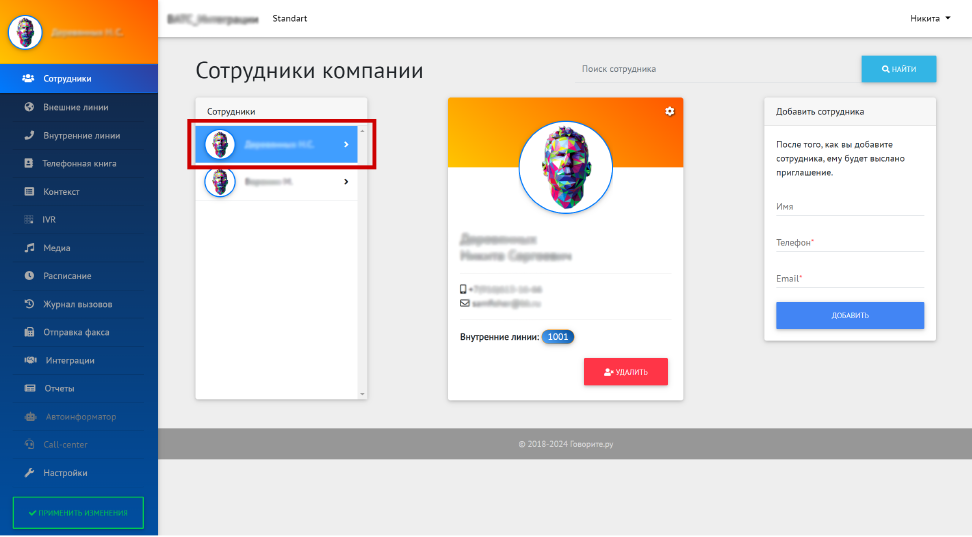
Рис. 16 — Выбор сотрудника из списка
Информация о выбранном сотруднике отобразится в центральном блоке интерфейса.
Шаг 2: Вход в режим редактирования
Нажмите на иконку шестерёнки ⚙️ рядом с данными сотрудника, чтобы перейти в режим редактирования (Рис. 17).
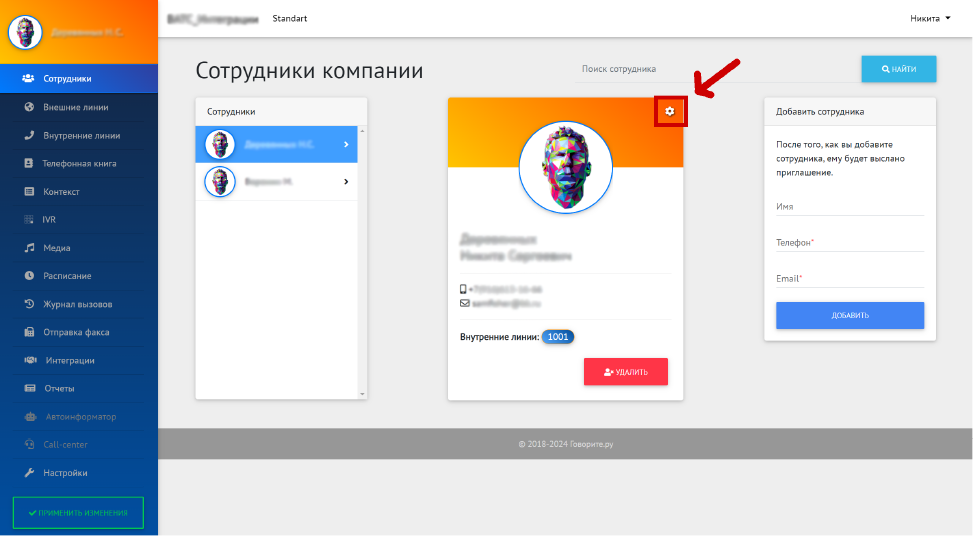
Рис. 17 — Кнопка редактирования профиля сотрудника
Шаг 3: Изменение данных
В режиме редактирования вы можете (Рис. 18):
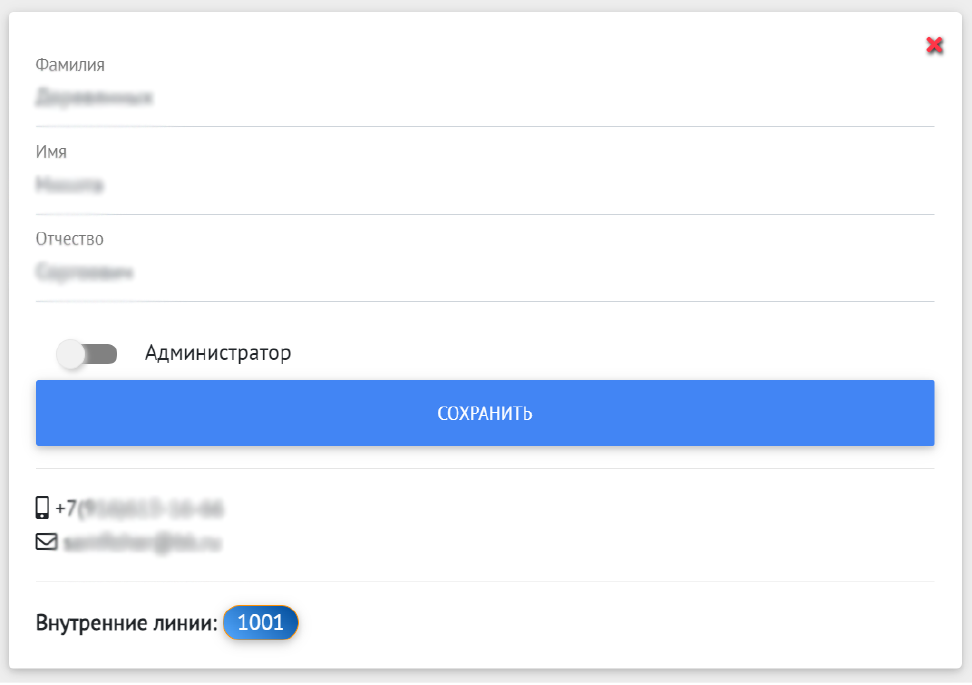
Рис. 18 — Форма редактирования данных сотрудника
- Указать Фамилию, Имя и Отчество сотрудника
- Назначить права Администратора (при необходимости)
Чтобы выйти из режима редактирования и отменить изменения, нажмите на красный крестик ✖️ в правом верхнем углу блока.