Медиа
В разделе медиа вы можете добавить аудио файлы для дальнейшего использования в виртуальной АТС (Рис. 54).
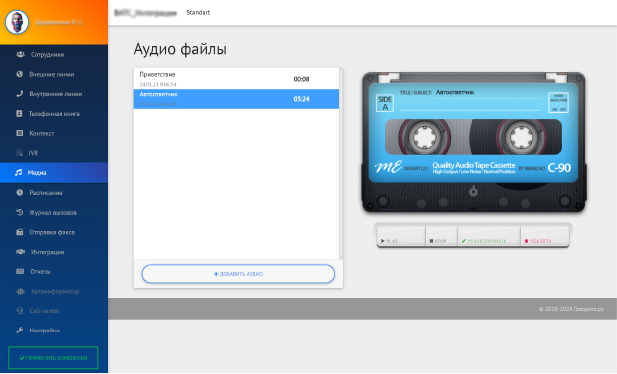
Рис. 54 — Интерфейс «Медиа»
Добавление аудио
- Для добавления аудио файла необходимо нажать на кнопку «Добавить аудио».
- В появившемся окне (Рис. 55) необходимо дать название в поле «Название записи» и выбрать файл, который необходимо загрузить.
- Также вы можете синтезировать голос из текста.
- Для этого установите галочку напротив «Синтезировать голос из текста», выберите тип голоса в поле «Тип голоса» и введите текст в поле «Введите текст, который необходимо преобразовать в голос».

Рис. 55 — Добавление аудио
Управление аудио
- Для управления аудио необходимо нажать на запись в списке аудиофайлов.
- Управление происходит в блоке управления аудио (Рис. 56).
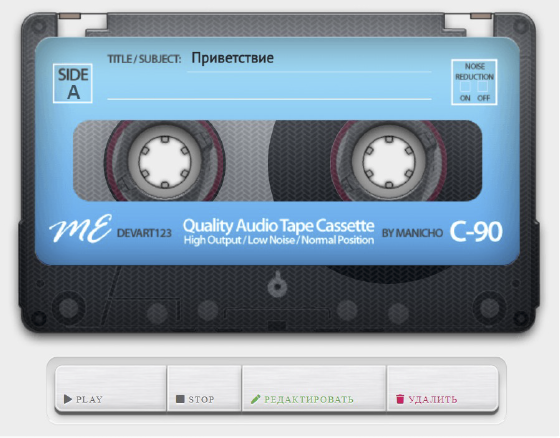
Рис. 56 — Добавление аудио
Прослушивание аудио
- В блоке управления аудио вы можете прослушать запись, нажав на кнопку «Play».
- Для остановки воспроизведения нажмите на кнопку «Stop».
Редактирование аудио
- Вы можете отредактировать название записи нажав на кнопку «Редактировать».
- После чего измените название записи в появившемся поле для редактирования (Рис. 57).
- Для подтверждения нажмите на зелёную галочку напротив поля для редактирования.
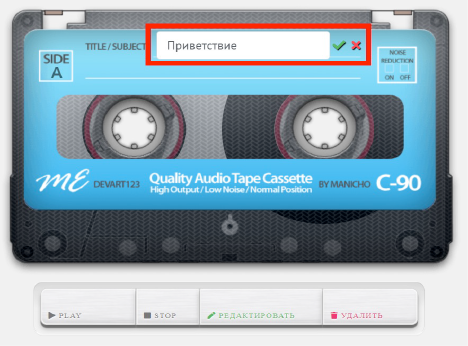
Рис. 57 — Редактирование аудио
Удаление аудио
- Для удаления аудио, необходимо нажать на кнопку «Удалить».
- Во всплывающем окне (Рис. 58) подтвердите удаление аудио нажав на кнопку «Удалить».
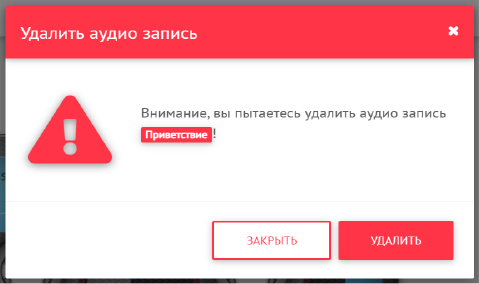
Рис. 58 — Удаление аудио